

睿因路由器设置步骤很多用户都不懂,睿因wavlink路由器手机设置上网步骤很简单,首先手机连接上wavlink路由器WiFi信号,然后浏览器打开192.168.10.1,输入登录密码后就可以在管理后台设置路由器了,下面是详细的图文教程步骤。
睿因路由器手机设置上网步骤:
1、手机要先连接上睿因wavlink路由器的WiFi信号,睿因路由器的默认WiFi信号是以wavlink开头的。
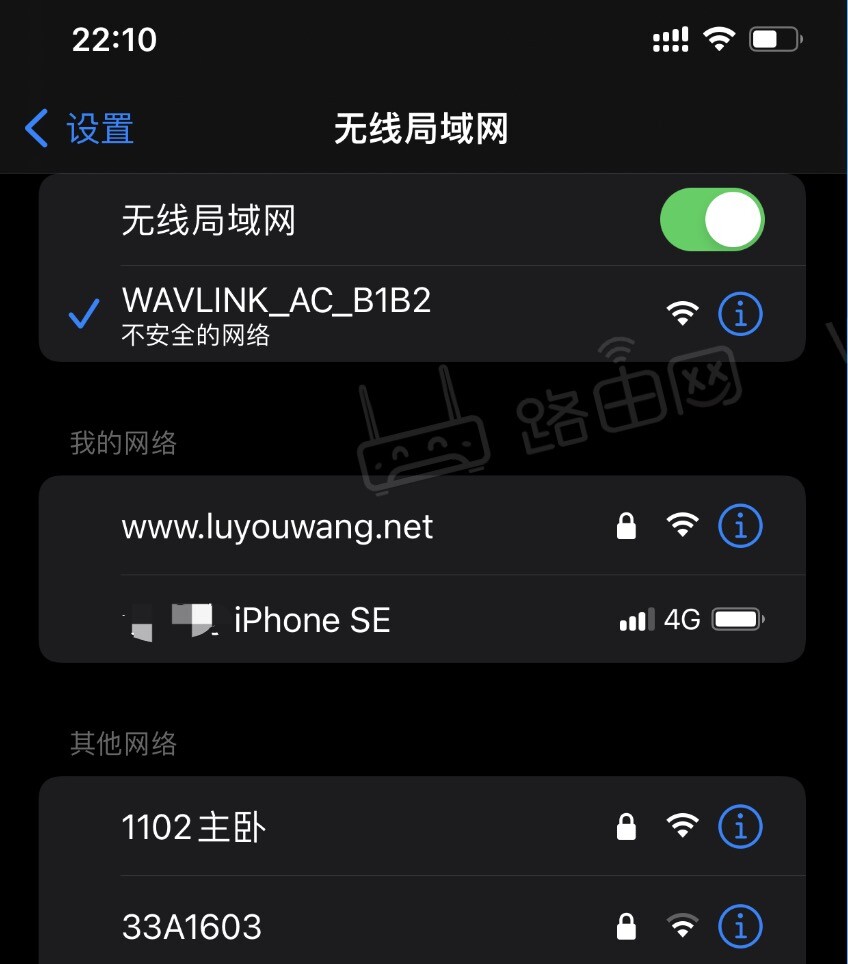
连接上路由器默认WiFi信号
2、手机打开浏览器,在浏览器地址栏里输入睿因wavlink路由器的登录管理地址 192.168.10.1 然后按“前往键”打开该地址。
打开192.168.10.1登录页面后,输入睿因wavlink路由器的默认登录密码 admin 登录。
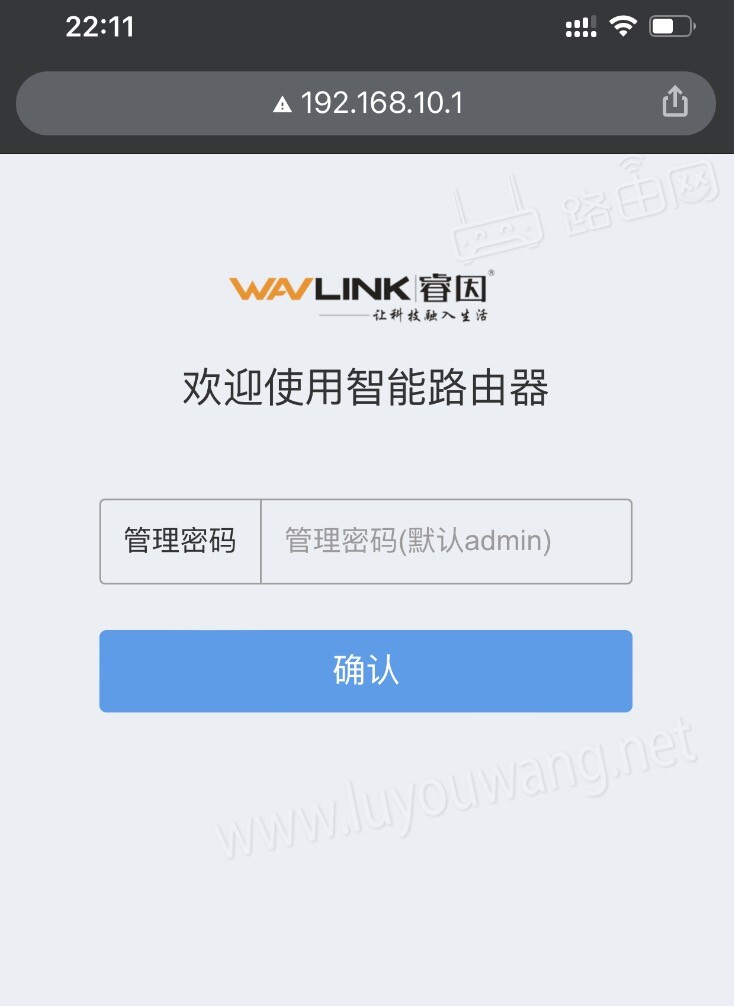
192.168.10.1登录页面
3、如果你的跟我的一样的光猫拨号,那么此时路由器已经能上网了,如果你的宽带拨号,那么在管理后台页面点击「网络设置」选择宽带拨号,填写宽带账号跟密码即可。
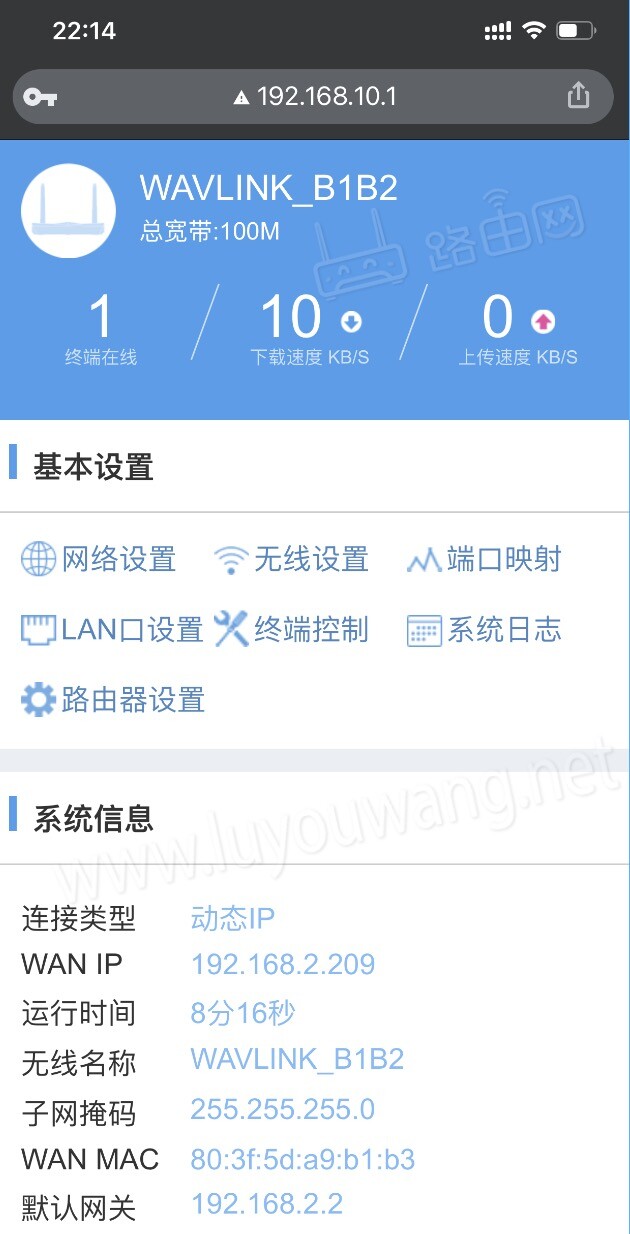
192.168.10.1管理后台首页
4、虽然现在路由器已经能上网了,但是路由器默认的wifi是没有密码的,我们需要设置WiFi密码,点击「无线设置」进入wifi设置页面。
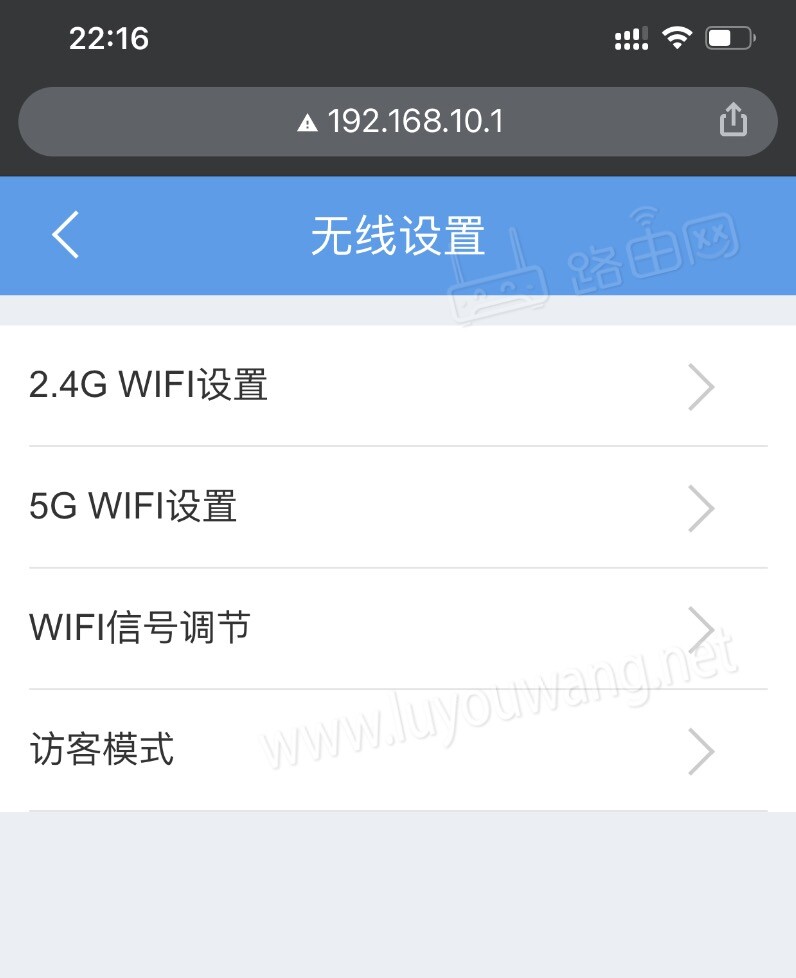
wifi设置
然后分别设置2.4G跟5G的无线网络。
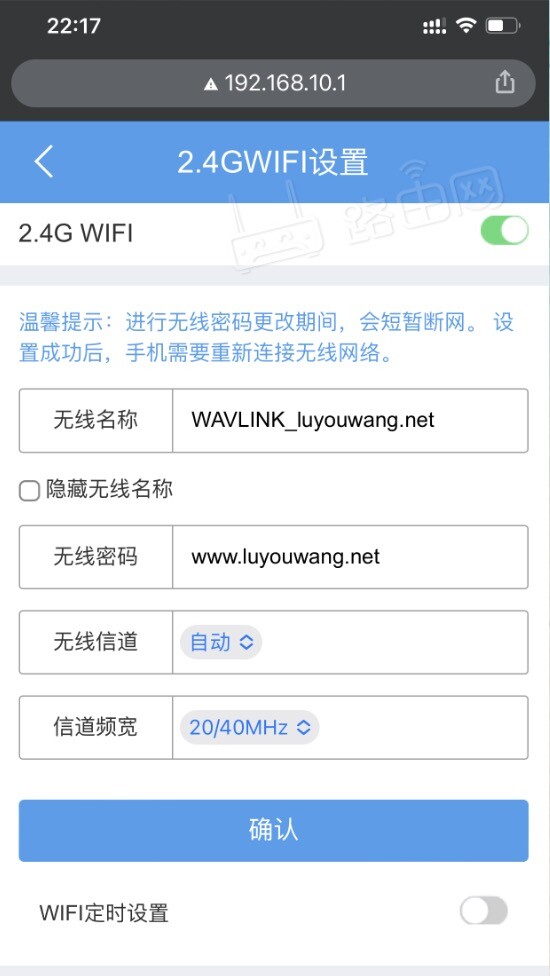
wifi设置
设置完成好点击「确认」保存设置,路由器会自动重启,30秒后就可以用手机连接刚刚设置的wifi上网了。
暂无评论...